
はじめに
自宅のMac StudioやMac miniを母艦にして、外出先ではMacBook Airからリモート操作している人、いますか?
Tailscale + Apple Remote Desktop(またはmacOS標準の画面共有)を使えば、かなり快適に「どこでも自宅Macを操作」できます。
ところが、使っているうちにこう感じたことはありませんか?
Alfredのホットキーを押したら、
リモート側じゃなく手元のMacでAlfredが開いてしまう…!
AlfredやSpotlightの起動ショートカットがリモートに届かない。
これがリモートMacユーザー共通のストレスです。
解決の方向性
Alfredの開発者 Andrew さんが公式フォーラムで紹介していたのが、
**「Apple Remote Desktop利用中だけ手元Alfredのホットキーを無効化する」**という方法です。
つまり:
- 普段 → 自分が設定したホットキーでAlfredを開く
- 画面共有ウインドウがアクティブな時 → 手元のAlfredは無効化され、キー入力がリモートへ渡る
という動作を、Alfred Workflow(ワークフロー)機能で実現します。
手順
① 手元MacのAlfredホットキーを一時的に変更
まず、手元MacのAlfred環境設定で今使っているホットキー(例:Option+Space や Ctrl+Spaceなど)を、
「使わない珍しい組み合わせ」に一時的に変更します。(例:Shift + Ctrl + Command + Option+ "=" など )
こうしておくと、普段使うホットキーを押しても手元Alfredは反応しなくなります。
② 新しいワークフローを作成
Alfred Preferences → Workflows → 「+」ボタン → Blank Workflow を作成します。
名前は「Remote Mode Toggle」などわかりやすいものに。
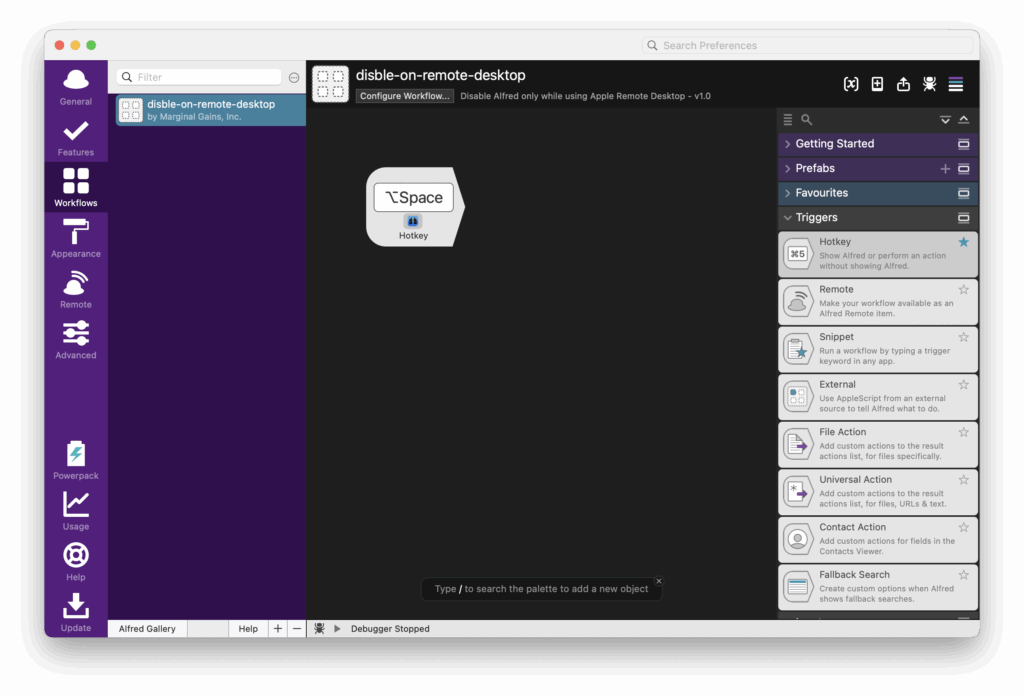
③ Hotkeyトリガーを追加
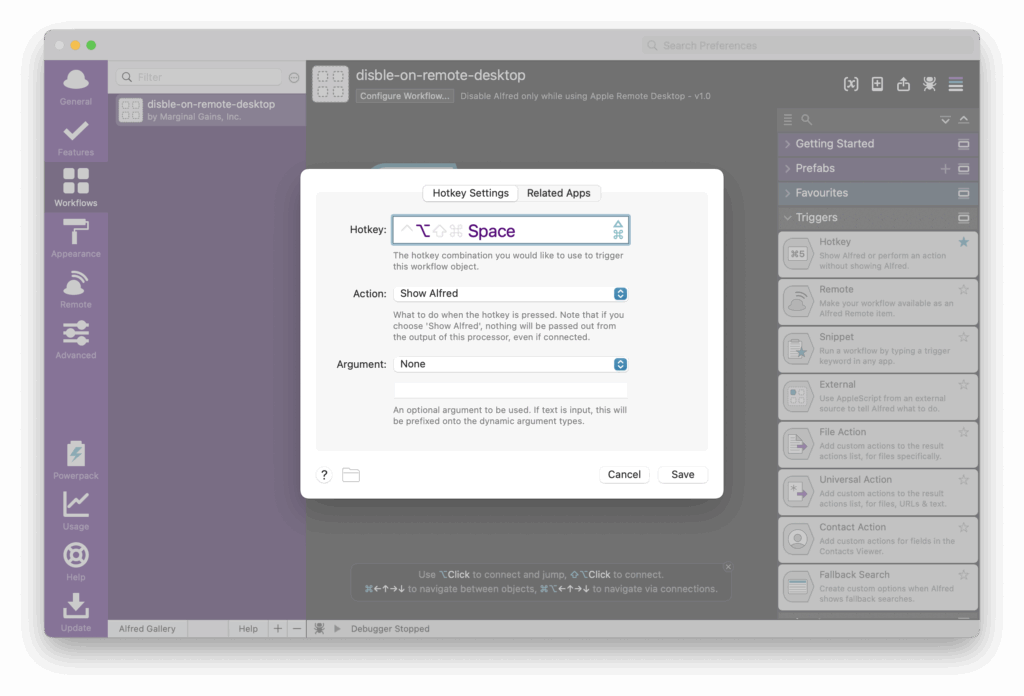
ワークフローに「Hotkey」トリガーを追加し、
そこに 自分が普段使っているAlfredのホットキー (Option + Spaceなど)を設定します。
右クリック → Action → Show Alfred
を選択します。
これでいつも通りのショートカットでMacBookのAlfredが起動するようになります。
⑤ 「Related Apps」で条件を設定
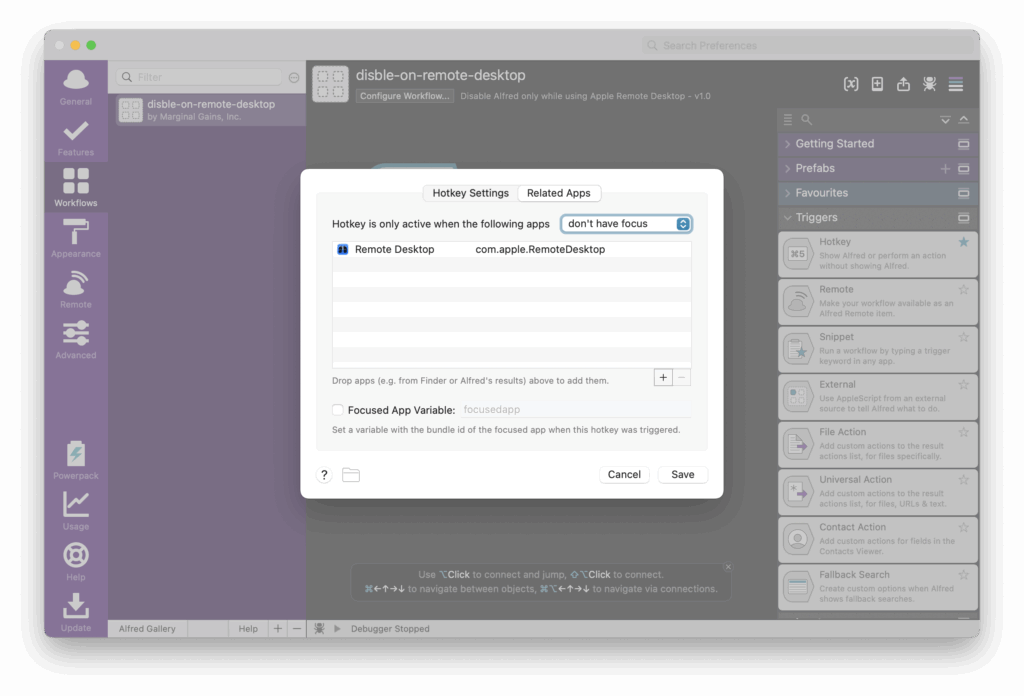
Hotkeyトリガーをクリックして、右側ペインの「Related Apps」タブを開きます。
- 「This hotkey is only active when the following apps have no focus」
(=次のアプリがアクティブでない時のみ有効)を選択 - 下の「+」ボタンから利用しているリモートデスクトップアプリ(例: Apple Remote Desktopなら Remote Desktop.app )を追加します。
🎯 結果
これで、どんなホットキー設定でも:
- 通常時:手元のAlfredが起動
- リモート接続中(リモートデスクトップアプリのウィンドウが前面にあるとき):手元Alfredは無効化 → リモートMacのAlfredが起動
つまり、フォーカスに応じてホットキーの宛先を自動で切り替えることができるようになります。
まとめ
| 状況 | 従来 | この方法 |
|---|---|---|
| リモートデスクトップ画面表示中 | 手元MacのAlfredが開く | リモートMacのAlfredが開く |
| 通常操作時 | 手元MacのAlfredが開く | 同じく手元MacのAlfredが開く |
あなたがどんなホットキーを使っていても、この仕組みでそのまま解決できます。
一度設定しておけば、もう「Alfredが違うMacで開く」ストレスはなくなります。